

সঠিক নিয়মে প্রোডাক্ট আপলোড কেন জরুরি? একটি ই-কমার্স ওয়েবসাইটের মূল ভিত্তি হলো এর প্রোডাক্ট। আপনি যদি সঠিকভাবে প্রোডাক্ট আপলোড না করেন এবং এর এসইও (SEO) অপ্টিমাইজ না করেন, তবে কাস্টমাররা গুগল সার্চে আপনার পণ্য খুঁজে পাবে না। শুধুমাত্র ছবি আর দাম দিলেই বিক্রি বাড়ে না, দরকার সঠিক প্রেজেন্টেশন।
আজকের এই ধাপে-ধাপে গাইডে (Step-by-Step Guide) আমরা দেখব কীভাবে ওয়ার্ডপ্রেস ড্যাশবোর্ড থেকে একটি নতুন প্রোডাক্ট আপলোড করতে হয় এবং Rank Math SEO প্লাগিন ব্যবহার করে সেটিকে সার্চ ইঞ্জিনের প্রথম পেজে আনার জন্য প্রস্তুত করতে হয়।
ধাপ ১: WooCommerce এ প্রোডাক্ট আপলোড করার প্রাথমিক ধাপ
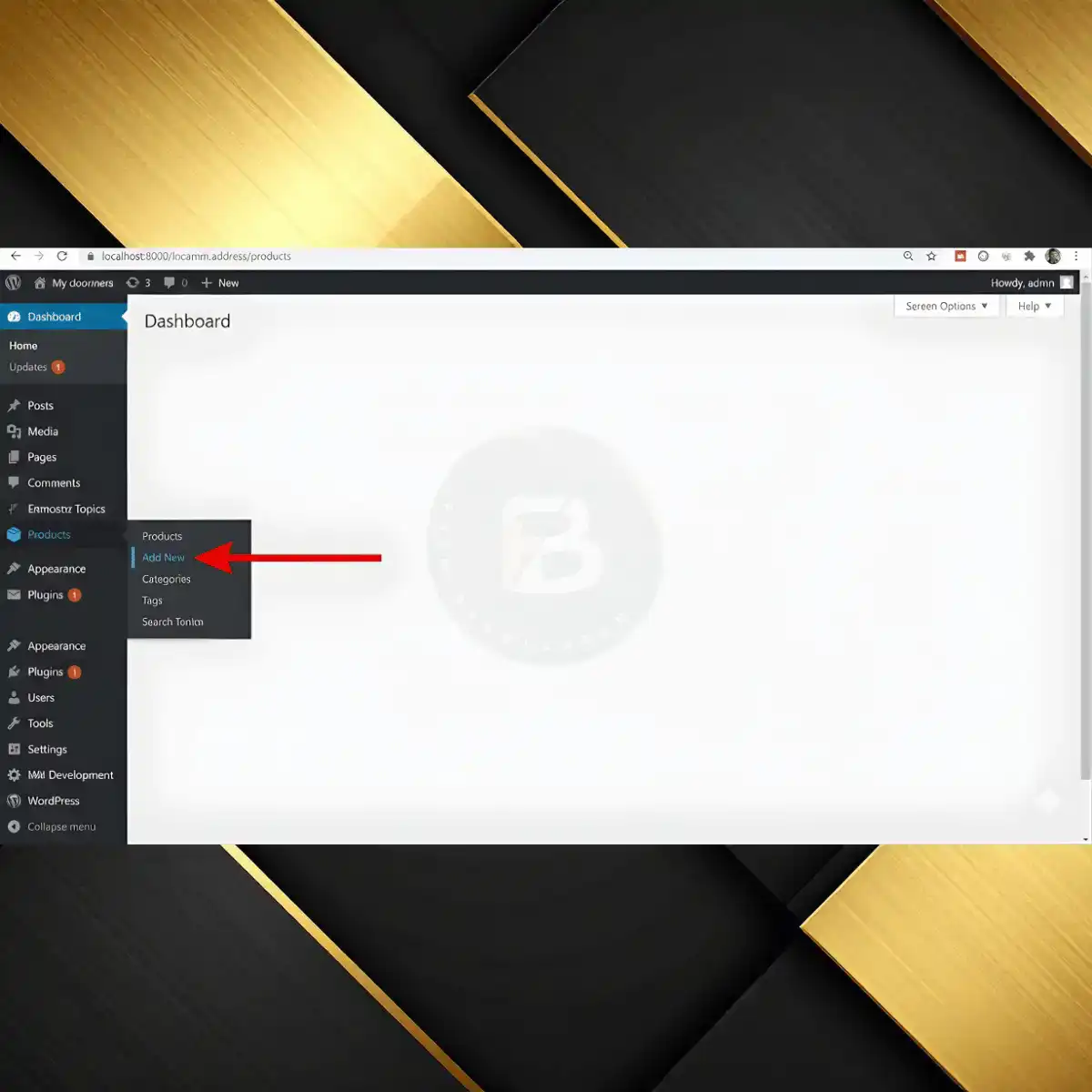
প্রথমে আপনার ওয়ার্ডপ্রেস সাইটের অ্যাডমিন প্যানেলে লগইন করুন। এরপর বাম পাশের ড্যাশবোর্ড মেনু থেকে Products এ গিয়ে Add New বাটনে ক্লিক করুন। এটি প্রোডাক্ট আপলোড প্রক্রিয়ার প্রথম পদক্ষেপ।
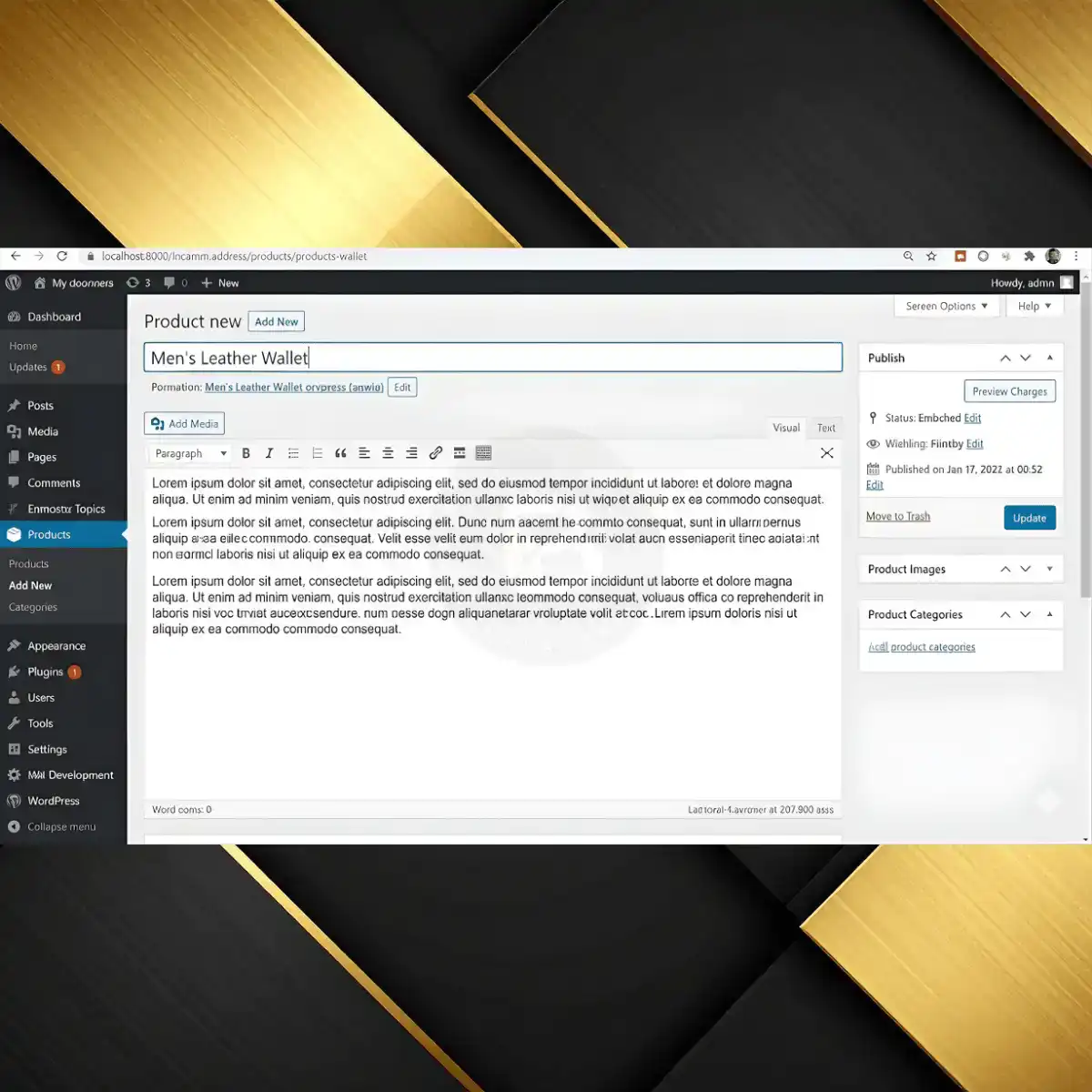
প্রোডাক্টের নাম এবং বিস্তারিত বিবরণ (Long Description) লেখার স্থান।
ধাপ ২: প্রোডাক্ট আপলোড-এর সময় নাম ও বিবরণ (Long Description) যুক্ত করা
‘Add New’ এ ক্লিক করার পর আপনি প্রোডাক্ট এডিটর পেজটি দেখতে পাবেন। এখানে দুটি প্রধান কাজ করতে হবে:
১. Product Name: সবার উপরে প্রোডাক্টের একটি আকর্ষণীয় নাম দিন (যেমন: Men’s Leather Wallet)। নামের মধ্যে আপনার প্রধান কি-ওয়ার্ডটি রাখার চেষ্টা করুন। ২. Product Description: এর নিচের বড় বক্সটিতে প্রোডাক্ট সম্পর্কে বিস্তারিত তথ্য, গুণাগুণ, ব্যবহারের নিয়ম এবং সুবিধাগুলো লিখুন। সঠিক বিবরণ প্রোডাক্ট আপলোড ও এসইও-এর জন্য খুবই গুরুত্বপূর্ণ।
ধাপ ৩ (ক): প্রোডাক্টের সাধারণ তথ্য ও মূল্য নির্ধারণ (Pricing)।
ধাপ ৩: প্রোডাক্ট আপলোড ডাটা (Product Data) কনফিগারেশন
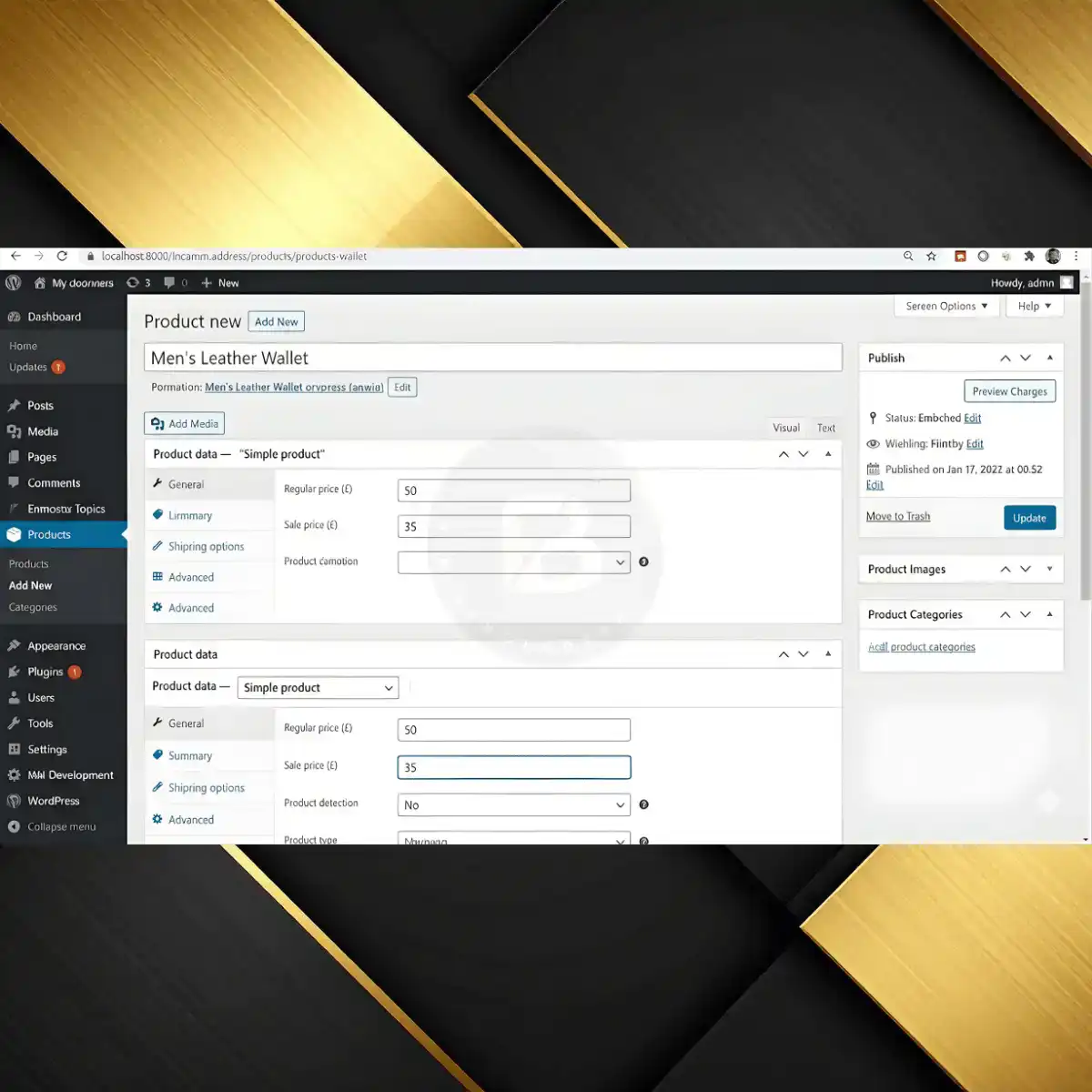
এটি প্রোডাক্ট আপলোড করার সবচেয়ে টেকনিক্যাল এবং গুরুত্বপূর্ণ অংশ। পেজের একটু নিচে স্ক্রল করলেই “Product data” সেকশনটি পাবেন। এখানে ড্রপডাউন থেকে Simple product সিলেক্ট থাকা অবস্থায় আমরা নিচের ট্যাবগুলো পূরণ করব।
ক) সাধারণ তথ্য ও মূল্য নির্ধারণ (General) এখানে ‘Regular price’ এর ঘরে পণ্যের আসল দাম এবং যদি কোনো ছাড় বা অফার দিতে চান, তবে ‘Sale price’ এর ঘরে ছাড়ের মূল্যটি লিখুন।
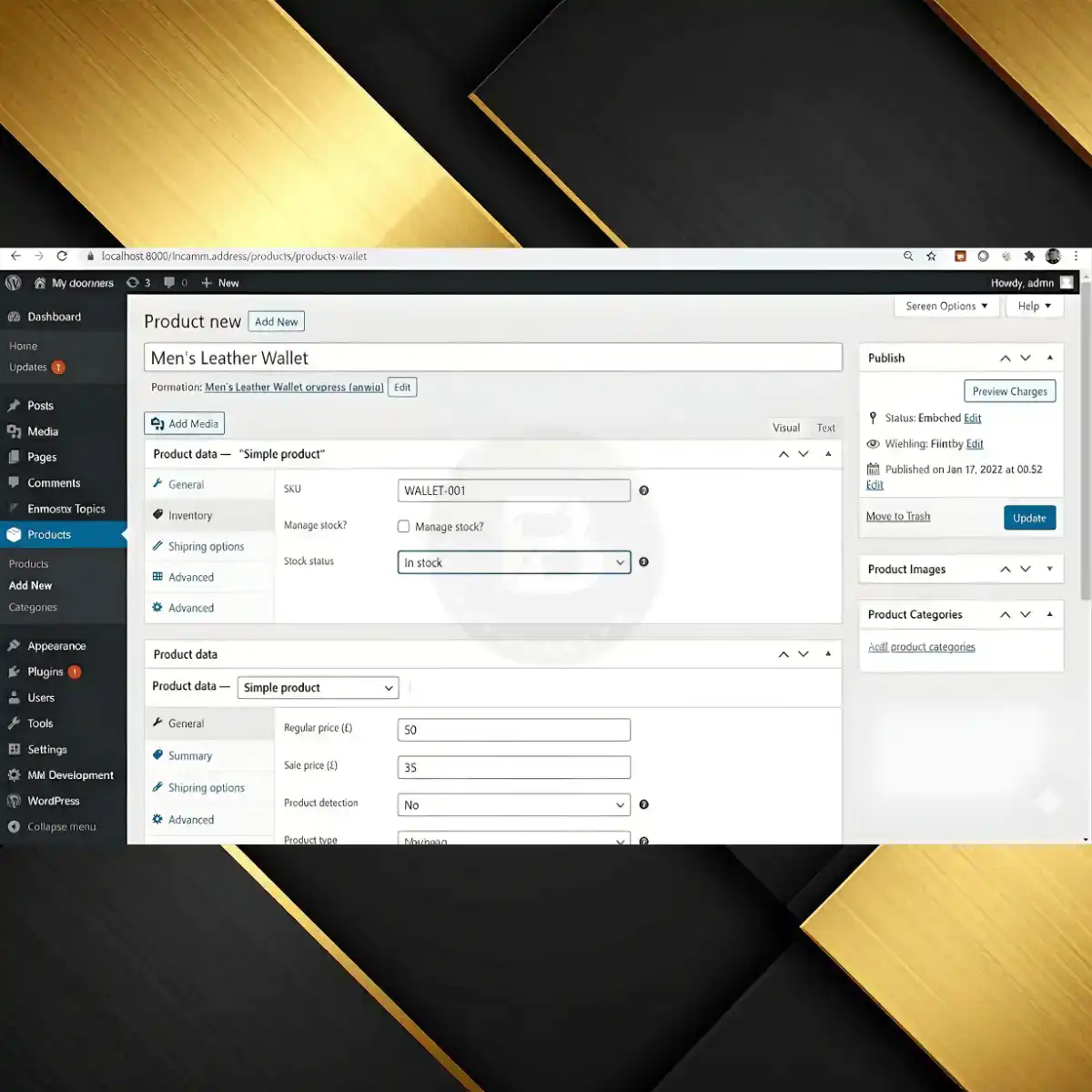
ইনভেন্টরি বা স্টক ম্যানেজমেন্ট এবং SKU কনফিগারেশন।
খ) ইনভেন্টরি বা স্টক ম্যানেজমেন্ট (Inventory) বাম পাশের ‘Inventory’ ট্যাবে ক্লিক করুন।
-
SKU: এখানে পণ্যের একটি ইউনিক কোড দিন।
-
Stock status: পণ্যটি স্টকে আছে কিনা তা নিশ্চিত করতে ‘In stock’ সিলেক্ট করুন।
প্রোডাক্টের আকর্ষণীয় ছোট বিবরণ (Short Description) লেখা।
গ) শিপিং তথ্য (Shipping) যদি আপনার পণ্যটি ডেলিভারি করার প্রয়োজন হয়, তবে ‘Shipping’ ট্যাবে গিয়ে পণ্যের সঠিক ওজন (Weight) এবং দৈর্ঘ্য-প্রস্থ (Dimensions) লিখে দিন। এটি শিপিং চার্জ নির্ধারণে সাহায্য করে।
ঘ) বৈশিষ্ট্য যোগ করা (Attributes) আপনার পণ্যের যদি বিশেষ কোনো বৈশিষ্ট্য থাকে, যেমন- সাইজ (S, M, L), কালার (Black, Brown) বা ম্যাটেরিয়াল, তবে ‘Attributes’ ট্যাব থেকে ‘Add new’ ক্লিক করে সেগুলো যুক্ত করতে পারেন।
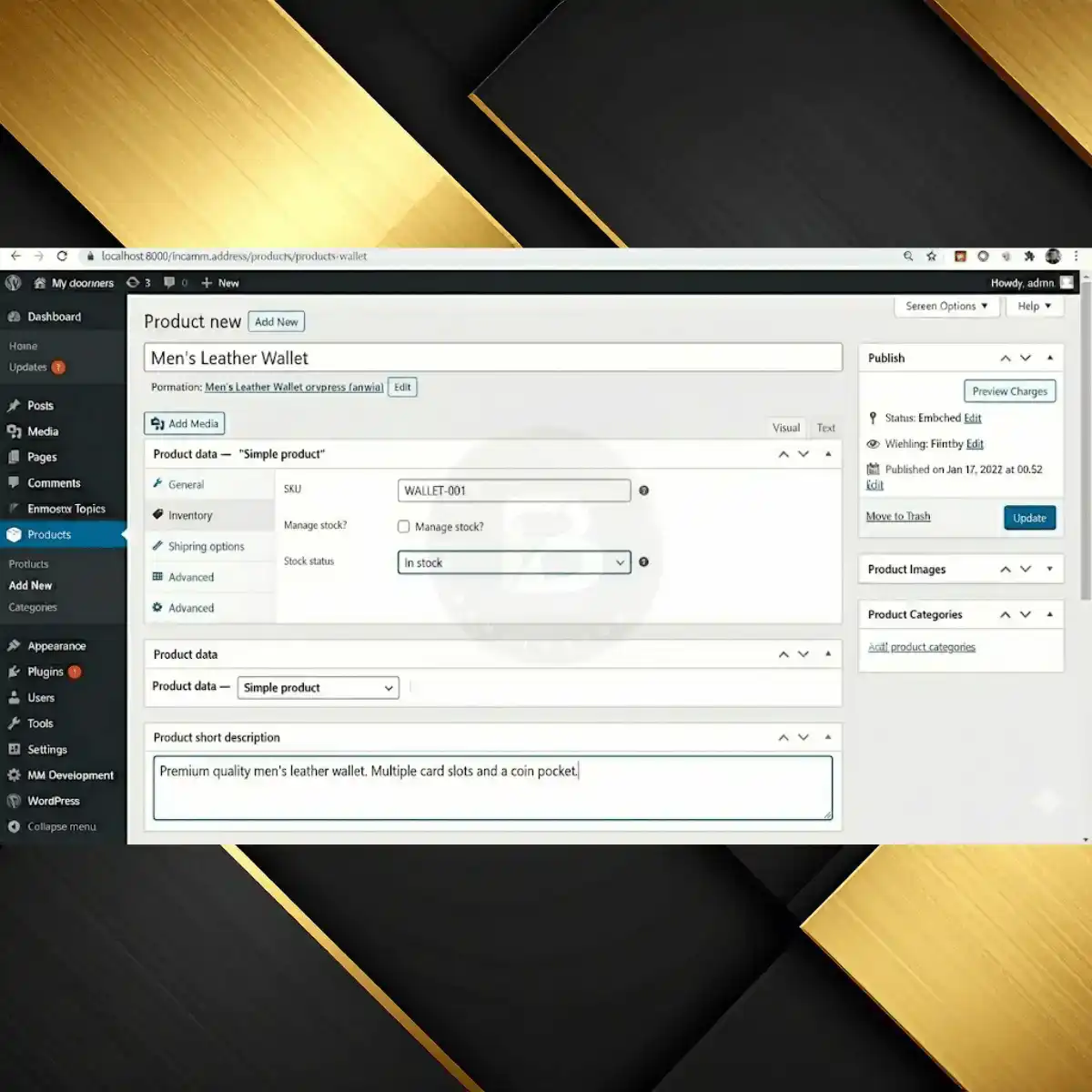
ধাপ ৪: প্রোডাক্ট আপলোড-এর শেষ অংশে ছোট বিবরণ (Short Description) লেখা
Product Data সেকশনের ঠিক নিচেই “Product short description” নামে একটি বক্স থাকে। এখানে প্রোডাক্টের ২-৩ লাইনের একটি খুব আকর্ষণীয় সারসংক্ষেপ লিখুন। কাস্টমাররা প্রোডাক্ট পেজে ছবির ঠিক পাশেই এই লেখাটি দেখতে পান, তাই এটি বিক্রির জন্য খুবই গুরুত্বপূর্ণ।
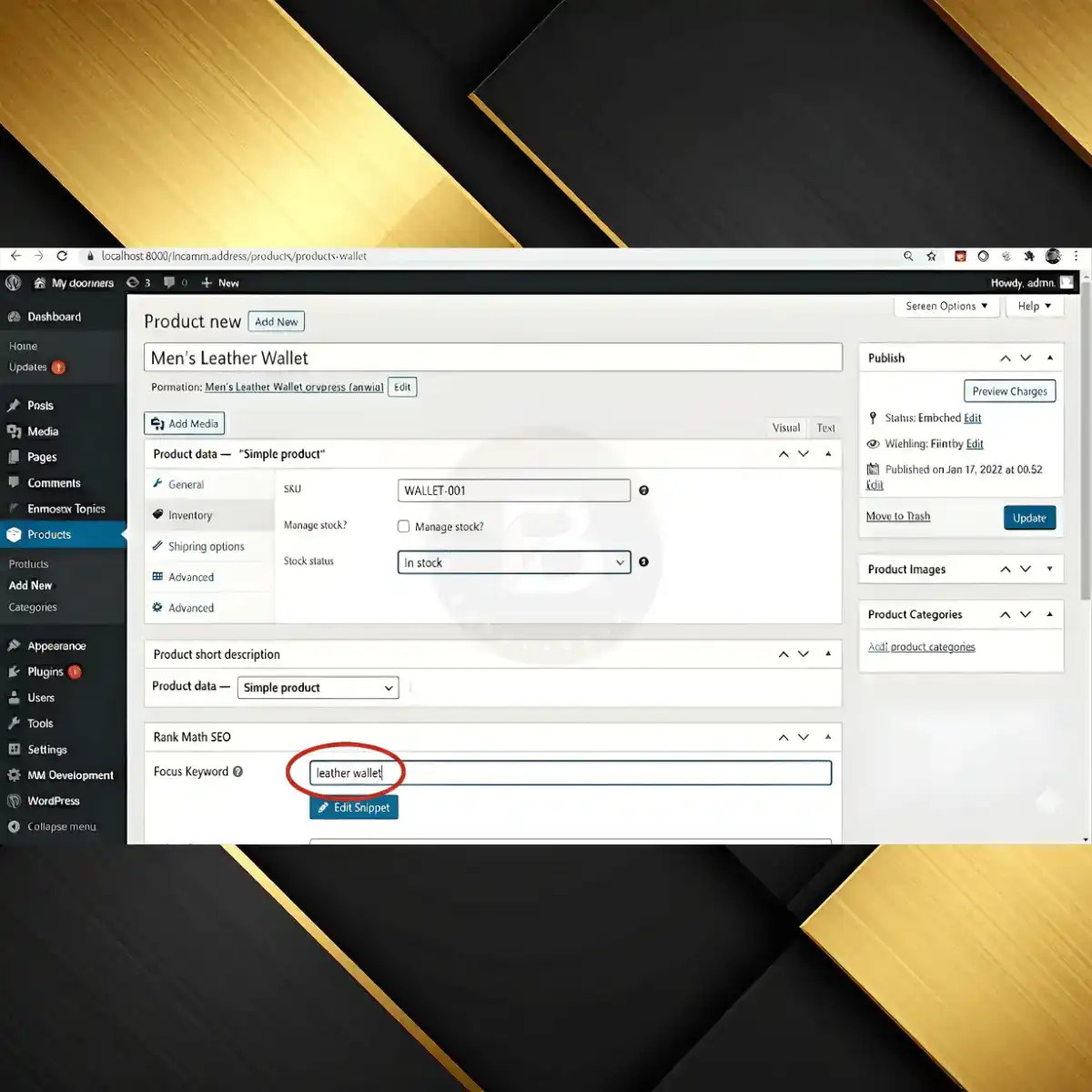
Rank Math এ ফোকাস কি-ওয়ার্ড সেট করা এবং স্নিপেট এডিট।
ধাপ ৫: প্রোডাক্ট আপলোড ও Rank Math দিয়ে এসইও (SEO) অপ্টিমাইজেশন
প্রোডাক্টের তথ্য দেওয়া শেষ হলে, এবার সেটিকে গুগলে র্যাংক করানোর পালা। পেজের নিচের দিকে Rank Math SEO এর সেকশনটি পাবেন।
১. ফোকাস কি-ওয়ার্ড এবং স্নিপেট এডিট প্রথমে Focus Keyword এর ঘরে আপনার মূল কি-ওয়ার্ডটি লিখুন (যেমন: প্রোডাক্ট আপলোড)। এরপর Edit Snippet এ ক্লিক করে গুগল সার্চে আপনার প্রোডাক্টের টাইটেল এবং লিংক কেমন দেখাবে তা ঠিক করে নিন।
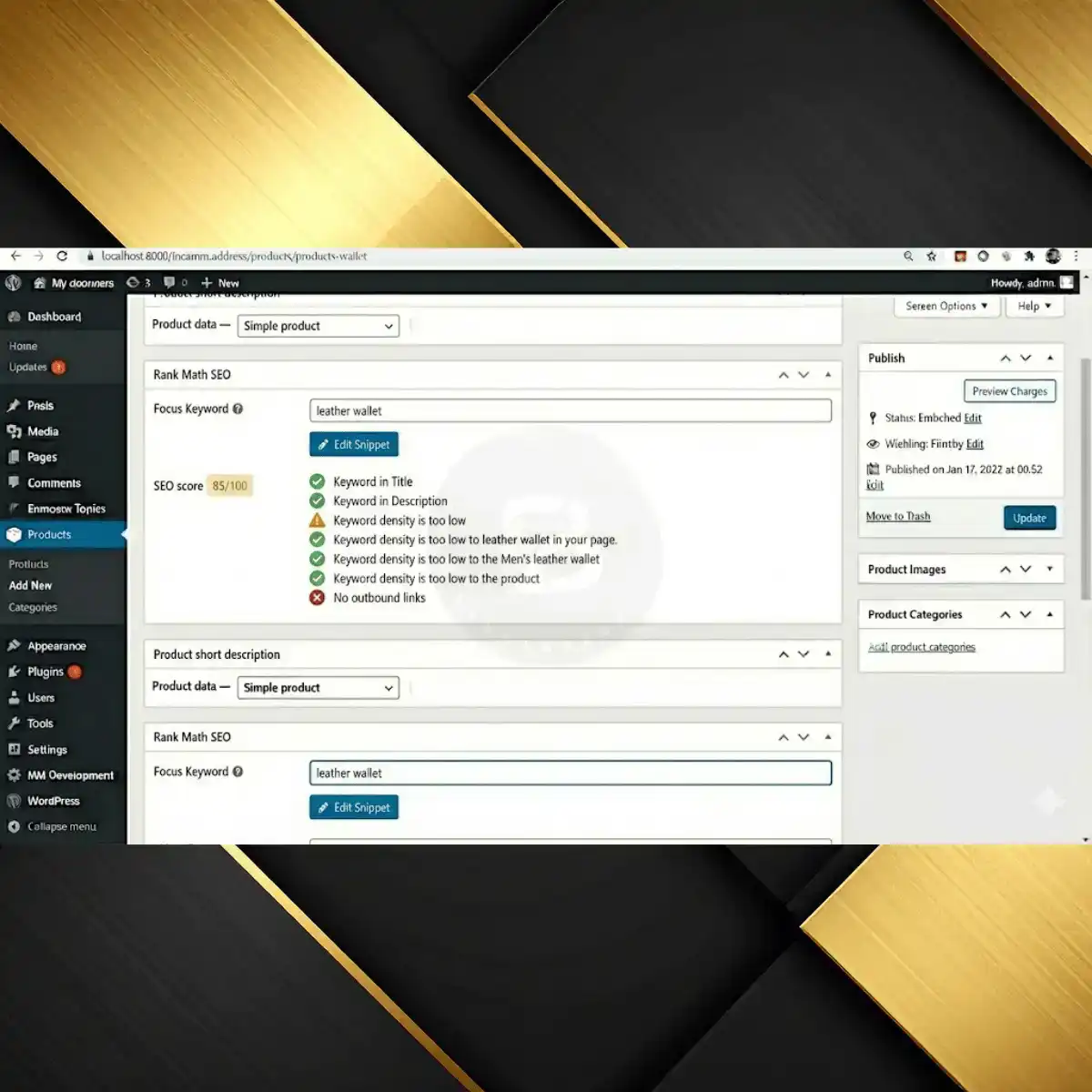
এসইও স্কোর এবং এরর (Errors) চেক ও সমাধানের তালিকা।
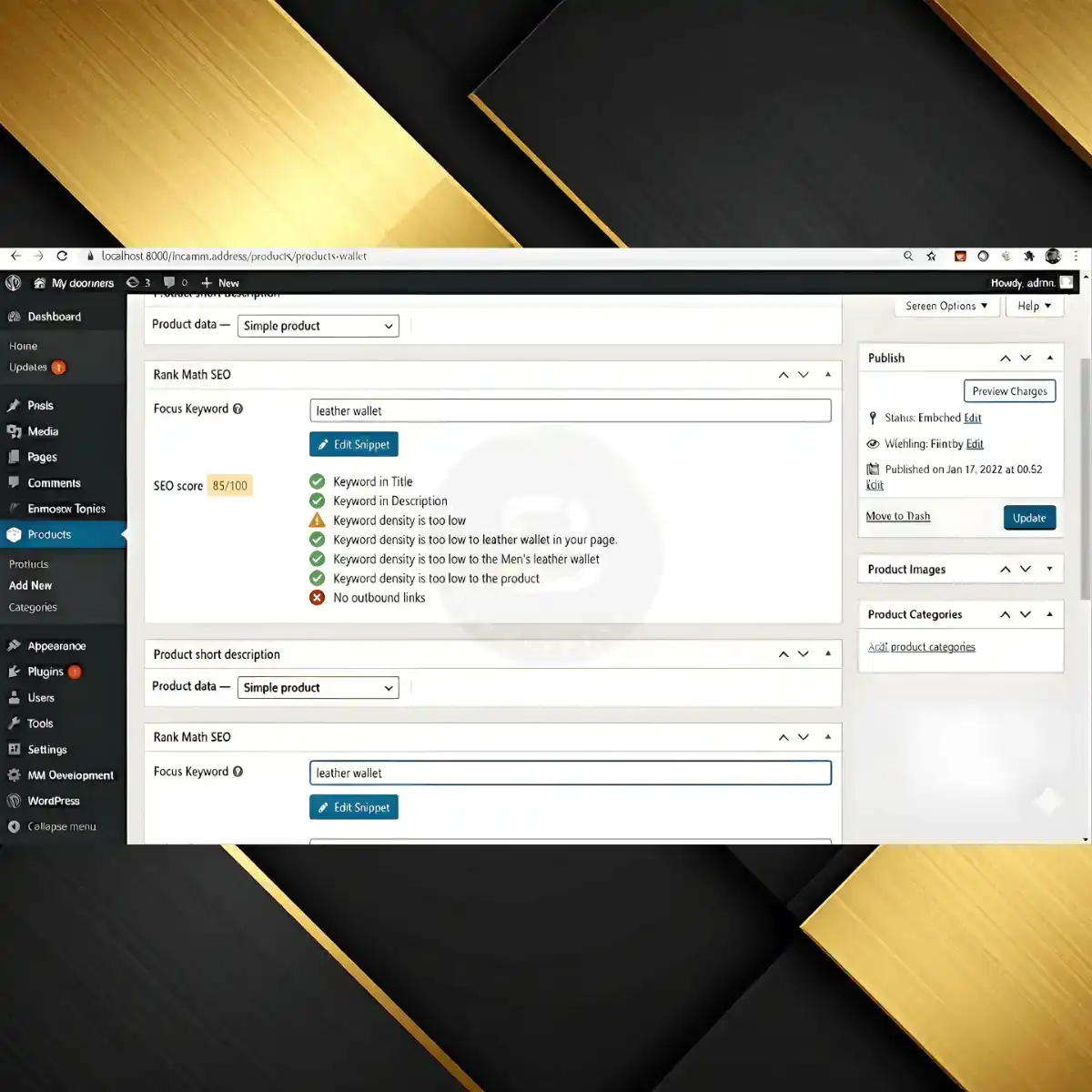
২. এসইও এরর (Errors) চেক ও সমাধান কি-ওয়ার্ড দেওয়ার পর Rank Math আপনার প্রোডাক্ট পেজটি বিশ্লেষণ করবে এবং কিছু সমস্যা বা ‘Errors’ দেখাবে। নিচের ছবিতে যেমন দেখা যাচ্ছে, সবুজ রঙের টিক চিহ্নগুলো আপনাকে বলে দিচ্ছে কোথায় কোথায় উন্নতি করতে হবে।
প্রোডাক্টের ফিচারড ইমেজ যুক্ত করা এবং পাবলিশ করার অপশন।
সাধারণত যেসব এরর দেখায়:
-
এসইও টাইটেলে কি-ওয়ার্ড না থাকা।
-
পণ্যের বর্ণনায় কি-ওয়ার্ড ব্যবহার না করা।
-
ইউআরএল (URL) এ কি-ওয়ার্ড না থাকা।
এই নির্দেশনাগুলো মেনে চলতে পারলে আপনার এসইও স্কোর বাড়বে এবং সবুজ হয়ে যাবে।
উপসংহার: সফলভাবে প্রোডাক্ট আপলোড সম্পন্ন করা
সব তথ্য, দাম, বিবরণ এবং এসইও সেটিংস ঠিক থাকলে, পেজের ডানপাশের সাইডবার থেকে “Set product image” এ ক্লিক করে প্রোডাক্টের একটি হাই-কোয়ালিটি ফিচারড ইমেজ আপলোড করুন।
প্রোডাক্টের শিপিং তথ্য (ওজন ও আকৃতি) নির্ধারণের ট্যাব।
সবশেষে, উপরের নীল রঙের ‘Publish’ বাটনে ক্লিক করলেই আপনার প্রোডাক্ট আপলোড সম্পন্ন হবে এবং কাস্টমাররা তা দেখতে পাবে।
এই গাইডটি অনুসরণ করে আপনি খুব সহজেই আপনার WooCommerce স্টোরে প্রোডাক্ট যুক্ত করতে পারবেন এবং এসইও অপ্টিমাইজ করে বিক্রি বাড়াতে পারবেন।